Asiéntalo IATus informes con IA
Reservar laboratorio Únete gratis

Introducción a Scratch: aprende a programar creando

Descubre Scratch y aprende a programar creando juegos y animaciones de forma fácil, visual y divertida. Una herramienta ideal para iniciar en el mundo de la tecnología educativa.

Emmanuel Reyes Guzmán28 de abril de 2026 · 1 min lectura
Compartir

Esta guía usa Scratch. Es gratis y se abre en el navegador.Abrir Scratch ↗

Introducción a Scratch: aprende a programar creando

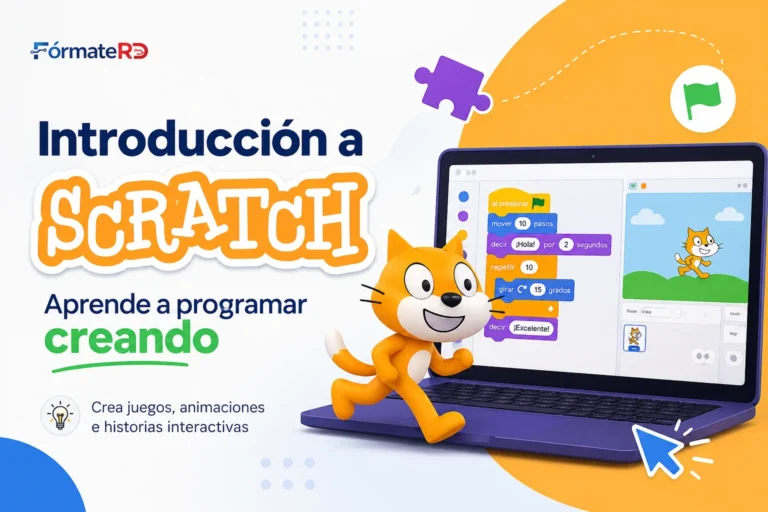
Scratch es una herramienta educativa desarrollada por el MIT que permite aprender programación de forma visual y divertida. En lugar de escribir código, los usuarios utilizan bloques que encajan entre sí como piezas de rompecabezas.

Es ideal para estudiantes, docentes y cualquier persona que quiera iniciarse en el mundo de la programación.

¿Para qué sirve Scratch?

Con Scratch puedes:

  • Crear juegos interactivos
  • Diseñar animaciones
  • Contar historias digitales
  • Desarrollar proyectos educativos
  • Introducir el pensamiento lógico 

¿Cómo funciona?

Scratch utiliza bloques de colores que representan instrucciones. Estos bloques se arrastran y se conectan para formar programas sin necesidad de escribir código complejo.

Por ejemplo:

  • Movimiento: permite desplazar un personaje
  • Sonido: reproduce efectos o música
  • Eventos: activan acciones (como hacer clic)

¿Por qué usar Scratch en la educación?

Scratch es una excelente herramienta para el aula porque:

  • Fomenta la creatividad
  • Desarrolla el pensamiento lógico
  • Promueve el aprendizaje activo
  • Es fácil de usar para todas las edades

¿Dónde usar Scratch?

Puedes usar Scratch directamente desde el navegador sin necesidad de instalar nada.

Solo necesitas acceso a internet y comenzar a crear.

Tu primer proyecto en Scratch, paso a paso

  1. Entra a scratch.mit.edu y toca «Crear». Si sale en inglés, cambia el idioma con el globo terráqueo del menú de arriba.
  2. Haz que el gato hable: arrastra el bloque «al hacer clic en 🏁» (en Eventos) y pégale debajo «decir ¡Hola! durante 2 segundos» (en Apariencia).
  3. Hazlo caminar: agrega «por siempre» (en Control) y dentro pon «mover 10 pasos» y «rebotar si toca un borde» (en Movimiento).
  4. Prueba: toca la bandera verde para empezar y el círculo rojo para detener.
  5. Guarda: sin cuenta, usa «Archivo › Guardar en tu computadora». Con una cuenta gratis se guarda en línea.

¿No hay internet en el laboratorio? Scratch también tiene una aplicación para instalar en la computadora y usarla sin conexión.

3 proyectos para la clase

  1. Me presento: el personaje dice el nombre del estudiante, su edad y lo que le gusta, con el fondo que escoja.
  2. Cuento con diálogo: dos personajes conversan sobre un tema de Lengua Española o Ciencias Sociales. Practican secuencias y tiempos.
  3. Juego de preguntas: el personaje pregunta (bloque «preguntar y esperar»), revisa la respuesta con «si… entonces… si no» y suma puntos con una variable.
Abrir Scratch ↗

¿Te sirvió? Te aviso cuando publique la próxima guía.

Guías, juegos y recursos nuevos en tu correo. Sin relleno y sin compartir tu correo con nadie.

¿Prefieres WhatsApp? Sigue el canal de FormateRD